
Новости и обзоры ноутбуков – Ноутбуковая

Обновление Windows 11 24H2 вызывает проблемы с SSD и HDD: что известно

НОУТБУКОВАЯ · WINDOWS 11 · 2026
ОБНОВЛЕНИЯ / SSD / РЕЗЕРВНЫЕ КОПИИ

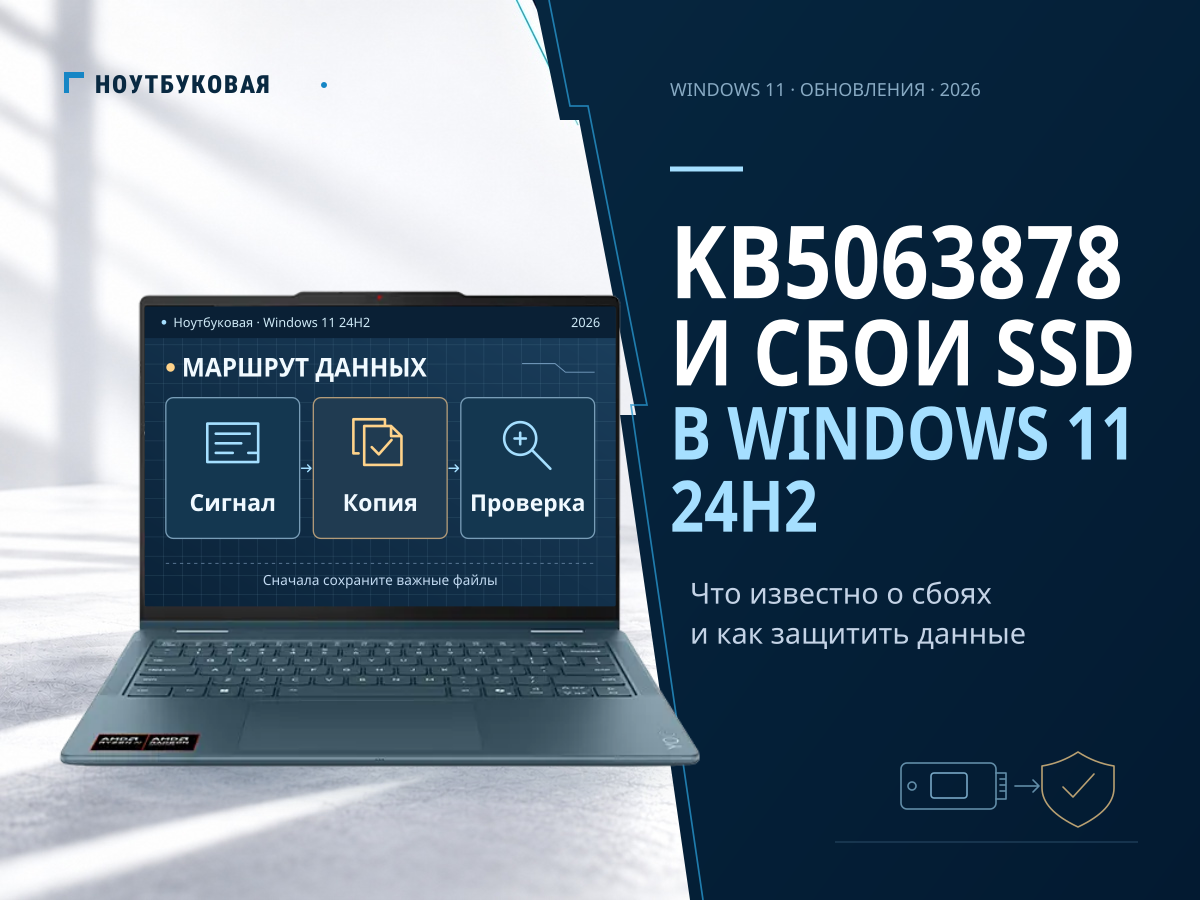
KB5063878 и сбои SSD в Windows 11 24H2

В августе 2025 года пользователи сообщали, что при записи больших файлов пропадали накопители. Microsoft не нашла связи с обновлением, а Phison не смогла воспроизвести сбой. Если диск пропадает сейчас, начните с защиты данных.

МАРШРУТ ДАННЫХ СигналКопияПроверка
Сначала сохраните данныеДиагностика после проверки копии
12.08.2025Выход KB5063878
26100.4946Сборка Windows 11 24H2
Связь со сбоямиПричина не подтверждена
Первый шагЗащитить важные файлы
01 / ХРОНОЛОГИЯ

Что произошло в августе 2025 года

После выхода обновления появились сообщения о прерванной записи и исчезновении SSD, а в некоторых сообщениях упоминались HDD. Время сбоя помогало искать причину, но само совпадение с установкой патча её не устанавливало.

12 АВГУСТА 2025

Выход обновления

Microsoft выпустила накопительное обновление безопасности KB5063878 для Windows 11 24H2. Оно соответствует сборке 26100.4946.

25 АВГУСТА 2025

Проверка Phison

Производитель контроллеров SSD сообщил о более чем 4 500 часах суммарных испытаний и свыше 2 200 циклах. В проверенной выборке описанный сбой воспроизвести не удалось.

3 СЕНТЯБРЯ 2025

Ответ Microsoft

В комментарии Windows Latest компания сообщила, что по итогам расследования связи августовского обновления с описанными отказами накопителей не обнаружила.

02 / СИМПТОМЫ

Что может произойти с файлами

Сбой во время копирования может оставить неполный архив или файл проекта. Если накопитель исчезает целиком, под угрозой доступ к остальным данным. Отделите ошибку одного приложения от признаков проблемы с самим диском.

ПризнакЧто он подсказываетС чего начать
Ошибка одного файлаДиск виден, но файл или архив не открывается.Сверьте, открываются ли другие файлы. Возьмите исправную версию из копии.
Диск исчезаетПропадает весь накопитель или прерывается доступ к тому.Остановите запись. При повторении и отсутствии копии обсудите восстановление.
Том RAW или запрос форматированияWindows сейчас не может прочитать структуру тома.Отмените предложение, пока нужны данные. Сначала проверьте копию.
Критическое предупреждениеWindows или утилита накопителя сообщает о проблеме.Сохраните читаемые файлы, если диск стабилен. Запишите предупреждение для диагностики.

Ошибка одного файла

Что он подсказывает
Диск виден, но файл или архив не открывается.
С чего начать
Сверьте, открываются ли другие файлы. Возьмите исправную версию из копии.

Диск исчезает

Что он подсказывает
Пропадает весь накопитель или прерывается доступ к тому.
С чего начать
Остановите запись. При повторении и отсутствии копии обсудите восстановление.

Том RAW или запрос форматирования

Что он подсказывает
Windows сейчас не может прочитать структуру тома.
С чего начать
Отмените предложение, пока нужны данные. Сначала проверьте копию.

Критическое предупреждение

Что он подсказывает
Windows или утилита накопителя сообщает о проблеме.
С чего начать
Сохраните читаемые файлы, если диск стабилен. Запишите предупреждение для диагностики.
03 / ВЫБОР ДЕЙСТВИЙ

Что сделать в вашей ситуации

Выберите ближайший симптом. Если диск снова исчезает при чтении, а на нём единственная копия важных файлов, начните с рекомендации о сохранении данных.

Диск стабилен

Проверьте версию Windows и копию

Откройте несколько файлов из резервной копии и посмотрите, поддерживается ли ваш выпуск Windows. После этого проверьте доступные обновления.

Ошибка записи

Сохраните важное и запишите время

Приостановите установку или копирование. Если диск стабильно читается, сохраните важные файлы на другой носитель. Зафиксируйте ошибку и найдите события с тем же временем.

Диск пропадает

Остановите запись на накопитель

При повторных отключениях прекратите работу с диском. Если файлы нужны и другой копии нет, согласуйте восстановление до повторных проверок под нагрузкой.

Том стал RAW

Отмените форматирование

Если Windows предлагает отформатировать том, закройте предложение. Проверьте, какие файлы уже есть в копии. Если важных файлов там нет, обсудите восстановление до изменений на диске.

04 / ЦЕНТР ОБНОВЛЕНИЯ WINDOWS

Как проверить версию и номер сборки

24H2 — версия Windows, KB5063878 — конкретный пакет, 26100.4946 — сборка после его установки. Если установлено более позднее накопительное обновление, отдельно искать этот пакет для установки не требуется.

  1. Запишите выпуск, версию и сборкуНажмите Win + R, введите winver и нажмите Enter. Выпуск и сборку можно также посмотреть в «Параметры» → «Система» → «О системе».
  2. Сопоставьте датыВ «Параметры» → «Центр обновления Windows» → «Журнал обновлений» посмотрите последние обновления качества и даты установки. Сравните с временем первого сбоя.
  3. Проверьте поддержку своего выпускаПоддержка 24H2 для Home и Pro закончилась в октябре 2026 года. Для 24H2 Enterprise и Education в обычном канале обновления предусмотрены до октября 2027 года. На исправном домашнем ноутбуке с проверенной копией установите поддерживаемую версию, которую предлагает Центр обновления Windows. На рабочем устройстве согласуйте переход с администратором.
05 / ДИАГНОСТИКА

Какие сведения собрать о накопителе

Эти проверки подходят, если Windows работает и диск стабильно читается. Сначала проверьте резервную копию. При повторном исчезновении диска остановитесь на шаге защиты данных.

Состояние NVMe

Откройте «Параметры» → «Система» → «Память» → дополнительные параметры хранилища → «Диски и тома». У нужного накопителя откройте свойства. Запишите текст предупреждения, если оно есть. Этот индикатор Windows рассчитан на NVMe SSD.

Модель и состояние

Запишите модель накопителя и тип подключения. Для SATA SSD и HDD смотрите показатели SMART в утилите производителя, если диск стабильно читается. Сохраните предупреждения и температуру, если утилита их показывает. Отсутствие предупреждения само по себе не исключает сбой.

События в момент сбоя

Откройте «Просмотр событий» → «Журналы Windows» → «Система». Найдите время ошибки. Запишите источник, код и описание. События 129 и 153 могут сопровождать тайм-ауты, 157 — неожиданное отключение диска.

06 / РЕЗЕРВНАЯ КОПИЯ

Как убедиться, что файлы восстановятся

Эти шаги рассчитаны на диск, который читается без повторных отключений. Если исходник нестабилен и другой копии нет, остановитесь и начните с плана восстановления.

  1. Сохраните важное на другом носителеНачните с незаменимых документов, фотографий и текущих проектов. Выберите внешний диск или отдельное хранилище с историей версий. Для регулярного копирования подключите внешний диск и откройте «Панель управления» → «Система и безопасность» → «История файлов». Проверьте, что нужные папки входят в копирование.
  2. Откройте несколько файлов из копииПроверьте свежесть копии и восстановите пару файлов в отдельную папку. Для рабочего проекта проверьте связанные материалы. Если используете облако, проверьте с другого устройства, что файлы успели загрузиться.
  3. Проверьте доступ к ключу BitLockerЕсли диск зашифрован, проверьте, где сохранён ключ восстановления. Он должен быть доступен с другого устройства или носителя. Для управляемого ноутбука уточните порядок у администратора.
07 / ВОПРОСЫ

Что делать после проверки

Начинайте с наблюдаемого симптома. Для ошибок, которые возвращаются после перезагрузки, полезны точное время, состояние диска и список обновлений.

Диск пропал во время установки игры и снова появился

Если диск стабильно читается, сохраните важные данные и запишите время сбоя. В системном журнале поищите сообщения о накопителе с тем же временем. Если диск снова исчезает, остановите проверки и обратитесь за диагностикой.

Windows просит отформатировать или инициализировать диск

Отмените предложение, если на диске нужны файлы. Отметка RAW или запрос инициализации описывают то, как Windows сейчас видит диск. Если пригодной копии нет, обсудите восстановление до любых изменений разделов.

Нужно ли запускать CHKDSK с исправлением

Режимы исправления меняют данные файловой системы. Если диск исчезает или на нём единственная копия важных файлов, сначала решите вопрос с сохранением или восстановлением. Проверку с исправлением выполняют после проверки копии.

Что делать, если Windows не загружается

Если ошибка похожа на потерю системного диска, сохраните её текст. При важных данных сначала выберите способ восстановления. При обращении в сервис сообщите, есть ли копия и включён ли BitLocker. Ключ держите отдельно.

Когда обновлять BIOS, драйвер и прошивку SSD

Проверьте точную модель и примечания к обновлению на сайте производителя ноутбука или накопителя. На исправном оборудовании сначала сделайте копию, проверьте доступ к ключу BitLocker и следуйте инструкции для своей модели.

Нужно ли удалять KB5063878 в 2026 году

Для стабильного ноутбука ориентир — поддерживаемая версия Windows и доступные обновления безопасности. При конкретном сбое сравните даты и состояние диска. Удаление обновления безопасности убирает защиту, которую оно добавляло.

Копирование завершилось с ошибкой, а файл есть в папке

Размер и имя файла не гарантируют, что его содержимое сохранилось. Для архива используйте проверку в архиваторе, для проекта откройте копию со связанными материалами. Сохраняйте исходник и прежнюю рабочую копию до проверки результата.

08 / ИТОГ И РЕКОМЕНДАЦИИ

Что важно для рабочего ноутбука

История с KB5063878 осталась сообщением о сбоях без подтверждённой связи с патчем. Если важные файлы хранятся на ноутбуке, продумайте, как быстро их вернуть при отказе любого диска.

Когда работаете с большими проектами

Учтите место для исходников, кэша и экспорта. Храните отдельные версии проекта и проверяйте, что из копии открываются исходные материалы.

Когда выбираете накопитель или ноутбук

Уточните число слотов, поддерживаемые форматы и доступ к SSD по документации точной модели. Второй SSD удобен, если хотите разделить систему и рабочие файлы. Для восстановления после потери ноутбука нужна копия вне устройства.

09 / ЧЕК-ЛИСТ

Что проверить перед обновлением или сервисом

Отметьте выполненные шаги. Если файлы недоступны, зафиксируйте это для специалиста и остановите проверки с записью на диск.

Проверено 0 из 6
10 / НОУТБУКОВАЯ

Поможем с настройкой Windows и подбором ноутбука

Если есть сбой, опишите его и укажите, сохранились ли данные. Если выбираете рабочий ноутбук, расскажите, сколько места занимают проекты и нужен ли второй SSD.

Магазин «Ноутбуковая»

Москва, ул. Барклая, 8, ТЦ «Горбушка», павильон № 114. Гарантия на ноутбуки 12 месяцев. Настраиваем Windows, доставляем по России и СНГ.