

Нажимая кнопку «Оформить заказ», вы принимаете условия Публичной оферты и подтверждаете, что ознакомлены с Политикой обработки персональных данных.
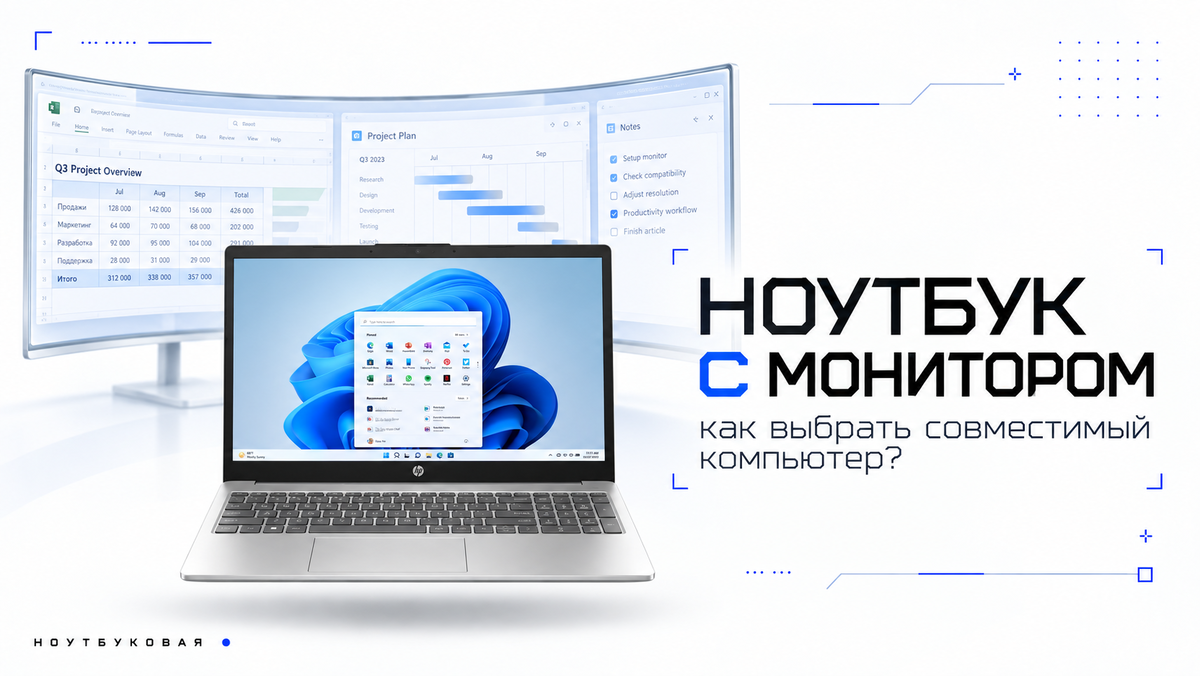
Практический гайд · 1, 2 или 3 монитора
Как выбрать ноутбук для нескольких внешних дисплеев
HDMI, USB‑C, Thunderbolt, USB4, MST и DisplayLink без путаницы. Разбираем всю цепочку подключения и составляем чек‑лист, который защищает от несовместимой док‑станции.
HDMI ≠ гарантированный режимUSB‑C ≠ видеовыходдок ≠ новая видеокартаОС тоже важна
Вердикт за минуту
Считать нужно не разъёмы, а независимые видеопотоки
Дата проверки: 25 сентября 2026 года. Возможности всегда уточняются для точной модели ноутбука, дока, кабеля и мониторов.
Для одного рабочего монитора часто хватает HDMI или USB‑C с видеовыходом. Для двух и трёх экранов важна совокупность ограничений: сколько дисплеев поддерживает графическая платформа, какие сигналы производитель вывел на порты, какую полосу пропускает док и как выбранная ОС работает с этой схемой.
Один экран
Проверьте не только HDMI, но и заявленный режим: разрешение, герцовку, HDR и глубину цвета.
Два экрана
Удобны HDMI + USB‑C/Thunderbolt либо совместимая док‑станция с двумя видеовыходами.
Три экрана
Нужны подтверждённый максимум платформы, достаточная полоса и корректная поддержка ОС.
Один кабель
Док может объединить видео, питание, USB и сеть, но не снимает аппаратные ограничения ноутбука.
Самая частая ошибкаНадпись «Thunderbolt 4» описывает возможности интерфейса, но не обещает, что любой док выдаст любые два монитора в любом режиме. Intel задаёт минимум для сертифицированной платформы, а реальный результат всё равно зависит от источника DisplayPort, разводки производителя и подключённого оборудования.
Системный подход
Четыре звена, и каждое может стать ограничителем
Максимальный режим определяется самым слабым элементом цепочки, а не самой красивой цифрой в карточке дока.
01Графика и ноутбукЧисло потоков, разрешения, частоты, внутренний экран и физическая разводка портов.
02Порт и протоколHDMI с конкретным режимом, DP Alt Mode, USB4, Thunderbolt 4 или Thunderbolt 5.
03Кабель и докПолоса видео, MST/Thunderbolt, DSC, мощность питания и совместимость прошивки.
04Монитор и ОСВход, разрешение, герцовка, HDR и правила работы Windows, macOS или Linux.
Правильный вопрос продавцуНе «есть ли USB‑C?», а «сколько внешних дисплеев одновременно поддерживает этот партномер, в каком разрешении и частоте, при открытой крышке, через какие порты и с какой док‑станцией?»
Один внешний монитор
HDMI обычно проще всего — но версия на бумаге не заменяет таблицу режимов
HDMI 2.0 часто обеспечивает 4K при 60 Гц, а HDMI 2.1 способен на более тяжёлые режимы. Однако функции спецификации могут быть опциональными.
Для схемы «экран ноутбука + один монитор» прямой кабель HDMI действительно удобен: меньше переходников, драйверов и точек отказа. Но фраза «есть HDMI 2.1» ещё не отвечает, доступны ли 4K 120 Гц, HDR, VRR или полный цвет без субдискретизации.
| Маркировка | Практический ориентир | Что уточнить | Риск ошибки |
|---|---|---|---|
| HDMI без версии | Подключение одного дисплея | Максимальный режим в руководстве ноутбука | Высокий |
| HDMI 2.0 | Обычно до 4K 60 Гц | HDR, цвет, кабель и ограничения производителя | Средний |
| HDMI 2.1 | Потенциально 4K 120 Гц и выше | FRL или TMDS, полосу и конкретные функции | Без деталей |
| Явно указан режим | Например, 4K 60/120 Гц | При каких HDR, bit depth и chroma он доступен | Лучший вариант |
Почему одной цифры малоHDMI Licensing прямо указывает, что номер спецификации не равен набору функций: производитель должен перечислять поддерживаемые возможности. Поэтому ориентируйтесь на режимы из руководства, а кабель выбирайте под нужную полосу.
USB‑C без загадок
Одинаковый разъём может означать зарядку, данные или полноценный видеовыход
USB‑C описывает форму коннектора. Видеосигнал появляется только при поддержке DisplayPort Alt Mode, USB4/Thunderbolt с нужными возможностями или USB‑графики DisplayLink.
| Что написано | Видео | Несколько экранов | Что проверять |
|---|---|---|---|
| USB‑C charging | Не гарантировано | Нет обещания | Искать отдельное указание DP Alt Mode |
| USB‑C 5/10/20 Гбит/с | Не гарантировано | Зависит от DP Alt Mode | Скорость USB не доказывает видеовыход |
| USB‑C + DisplayPort | Да | Возможно через MST/док | Версия DP, число линий, DSC и ОС |
| USB4 | Зависит от реализации хоста | Нужно подтверждение модели | DP tunneling/Alt Mode и руководство |
| Thunderbolt 4 | Да | Минимум платформы — два 4K | Док, графику, режимы и кабель |
| Thunderbolt 5 | Да, больше полоса | Вплоть до двух 8K у совместимой цепочки | Все компоненты должны поддерживать режим |
Значок рядом с портом полезен, но документация лучше
VESA пишет, что возле USB‑C с DisplayPort обычно размещают логотип DP. На практике значки бывают мелкими, неполными или вовсе отсутствуют, поэтому окончательный ответ ищите в спецификации точного партномера.
Microsoft также предупреждает: порт, устройство и кабель должны поддерживать одну и ту же функцию, иначе Windows покажет ограниченную совместимость или не выведет изображение.
Кабель — отдельная характеристика
Зарядный USB‑C кабель может не иметь нужных высокоскоростных линий. Для дока берите комплектный либо сертифицированный кабель с явной поддержкой требуемой скорости, видео и мощности.
USB‑IF разделяет маркировку мощности 60 и 240 Вт: даже достаточной видеополосы мало, если кабель или док не передают нужное питание ноутбуку.
Два и три монитора
Рабочие схемы подключения — от простой к универсальной
Ни одна схема не универсальна. Сначала определите режим каждого экрана, затем подберите порты и док.
HDMI + USB‑C
Один монитор напрямую по HDMI, второй — через USB‑C → DisplayPort/HDMI. Просто, недорого и без общего узкого места дока.
Для двух дисплеев · минимум оборудованияОдин Thunderbolt‑док
Два монитора, сеть, USB и питание подключаются одним кабелем. Удобно для постоянного рабочего места.
Для двух дисплеев · максимум удобстваДок + отдельный порт
Два экрана через док и ещё один через HDMI или второй видеовыход, если платформа и разводка это разрешают.
Для трёх дисплеев · проверять лимитыMST‑док или цепочка
Один поток DisplayPort делится между несколькими мониторами. Работает только при совместимости хоста, дока, экранов и ОС.
Windows и совместимые платформы · не считать автоматическиDisplayLink‑док
USB‑графика добавляет дисплеи через программный драйвер. Полезно при нативном лимите, но не равно прямому видеовыходу.
Офисные задачи · есть компромиссыПрактичный выбор для обычного офисаДва дисплея 1920×1080 или 2560×1440 при 60 Гц обычно легче организовать, чем два 4K с высокой частотой. Чем тяжелее режим, тем важнее версия DisplayPort/HDMI, DSC, качество кабелей и явная таблица совместимости дока.
Лимиты графики
«Поддерживает четыре дисплея» — ещё не значит четыре внешних разъёма
Спецификация процессора описывает верхнюю возможность графического блока. Производитель ноутбука решает, какие выходы реально доступны.
Встроенной графики действительно хватает для Excel, браузера, кода, 1С и документов на нескольких экранах. Дискретная RTX ради самого рабочего стола не нужна. Но число дисплеев нельзя угадывать по поколению процессора или словам «современная Intel/AMD».
| Уровень | Что можно узнать | Чего он не гарантирует |
|---|---|---|
| Страница процессора | Максимальное число дисплеев и поддерживаемые стандарты iGPU | Что OEM вывел все потоки наружу |
| Спецификация ноутбука | Физические порты и иногда режимы каждого выхода | Любую комбинацию одновременно |
| Матрица display support | Рабочие сочетания разрешений, частот и портов | Результат с неподтверждённым доком или кабелем |
| Док‑станция | Список выходов и режимов при совместимом хосте | Обход максимума GPU и ОС |
Наглядный примерIntel указывает до четырёх дисплеев для Core Ultra 7 255H, но до трёх для Core Ultra 7 258V. Даже эти числа остаются верхним уровнем платформы: точный ноутбук может иметь другую доступную комбинацию портов и учитывать встроенную матрицу.
Windows, macOS и Linux
Одинаковый док может вести себя по‑разному на разных системах
Проверяйте не только совместимость «PC/Mac», но и точную модель, версию ОС, драйверы и способ разделения видеопотока.
Windows
Обычно хорошо работает с DisplayPort MST и доками, но результат зависит от графического драйвера, прошивки дока и конкретного режима. Ошибка USB‑C часто означает несовпадение возможностей порта, кабеля и аксессуара.
macOS
Нельзя переносить лимиты одного чипа Apple на другой. Актуальные страницы Apple отдельно перечисляют число экранов и поддерживаемые хабы/цепочки для каждой модели; док не повышает заявленный максимум.
Linux
Нативные DisplayPort и Thunderbolt обычно предпочтительнее программной USB‑графики. Перед корпоративной закупкой проверяйте ядро, драйвер, Wayland/X11, режим сна и конкретный док на тестовом экземпляре.
Важное обновление для MacСтарое универсальное правило «macOS не умеет несколько экранов через один порт» больше нельзя использовать без оговорок. Apple уже документирует хабы и daisy chain для ряда новых Mac, но они не увеличивают максимальное число дисплеев конкретного чипа.
Выбор док‑станции
Не количество HDMI, а архитектура дока определяет результат
Два одинаковых с виду дока могут использовать нативный DisplayPort MST, Thunderbolt tunneling или программную графику DisplayLink.
Для простого рабочего места
Обычно дешевле и достаточно для одного или двух офисных мониторов при совместимом хосте.
- проверить DP Alt Mode;
- проверить MST и ОС;
- учесть деление линий с USB;
- сверить Power Delivery.
Для высокой предсказуемости
Сертификация задаёт более строгий минимум, а большая полоса удобна для дисплеев, быстрых дисков и сети.
- TB4: минимум два 4K;
- TB5: больше видеополоса;
- нужен подходящий кабель;
- лимит хоста сохраняется.
Когда нативных потоков мало
Создаёт дополнительные дисплеи через USB‑графику и драйвер. Полезно для документов, но не идеально для всего.
- нужна установка ПО;
- есть компрессия и задержка;
- проверить DRM и политики IT;
- не для чувствительных игр.
Подбираете ноутбук вместе с док‑станцией?
Укажите модели мониторов, разрешение, герцовку и нужные устройства — так можно проверить всю цепочку до покупки.
Перед покупкой
Двенадцать проверок для многомониторного рабочего места
Запишите желаемую схему одной строкой: «встроенный экран + 2× 2560×1440 60 Гц через один кабель с зарядкой 100 Вт».
Сколько экранов одновременно?Считайте внутреннюю матрицу и все внешние дисплеи.
Какое разрешение у каждого?Full HD, QHD, 4K, 5K и ультраширокие режимы требуют разной полосы.
Какая частота обновления?60, 120, 144 или 240 Гц радикально меняют требования.
Нужны ли HDR и 10‑битный цвет?Они увеличивают объём сигнала и могут менять доступный режим.
Какой точный партномер ноутбука?Порты одной серии могут различаться между конфигурациями.
Каков максимум GPU?Сверьте страницу процессора/видеокарты и документацию OEM.
Что умеет каждый USB‑C?DP Alt Mode, USB4, Thunderbolt, зарядка и мощность — разные функции.
Какой режим у HDMI?Ищите явное разрешение и герцовку, а не только номер версии.
Какая архитектура дока?MST, Thunderbolt или DisplayLink дают разные результаты.
Хватит ли Power Delivery?Сравните выход дока с требованием ноутбука под нагрузкой.
Подходит ли host‑кабель?Проверьте видео, скорость, длину и допустимую мощность.
Поддерживает ли схема вашу ОС?Сверьте матрицу производителя и протестируйте сон/пробуждение.
FAQ
Короткие ответы о подключении нескольких мониторов
Достаточно ли HDMI для одного внешнего монитора?
Обычно да, если порт, кабель и монитор поддерживают нужное разрешение и частоту. Для 4K, HDR или высокой герцовки проверьте конкретный режим HDMI в документации ноутбука.
Любой ли USB‑C может выводить изображение?
Нет. USB‑C описывает форму разъёма. Для нативного видео нужна поддержка DisplayPort Alt Mode, подходящего USB4/Thunderbolt или отдельная USB‑графика DisplayLink.
Гарантирует ли Thunderbolt 4 работу двух 4K‑мониторов?
Два 4K‑дисплея входят в минимальные видеотребования Thunderbolt 4, но вся цепочка должна быть совместима: ноутбук, графика, док, кабель, мониторы и операционная система.
Можно ли подключить три монитора через один док?
Иногда да, если ноутбук поддерживает три внешних потока, хватает видеополосы, а док и ОС умеют нужную схему. Три разъёма на доке сами по себе этого не гарантируют.
Нужна ли дискретная видеокарта для Excel на трёх экранах?
Обычно нет. Современной встроенной графики достаточно для офисного рабочего стола, если она и конкретный ноутбук поддерживают нужное число дисплеев и их режимы.
Увеличивает ли док‑станция максимальное число дисплеев ноутбука?
Нативный USB‑C или Thunderbolt‑док не увеличивает аппаратный максимум: он распределяет доступные видеопотоки. DisplayLink может добавить программный USB‑видеоканал, но работает иначе.
Почему два HDMI на доке иногда показывают одно изображение?
Выходы могут использовать один видеопоток, зеркалирование или MST, который не поддерживается выбранной схемой. Нужна матрица совместимости дока с портом хоста и операционной системой.
Что важнее для 4K: порт или кабель?
Оба. Порт задаёт доступный сигнал, а кабель должен передать его без ошибок. Для высокой герцовки, HDR и большой мощности выбирайте сертифицированный кабель с явными характеристиками.
Подойдёт ли 65‑ваттный док для мощного ноутбука?
Он может работать с периферией и дисплеями, но питания может не хватить. Под нагрузкой ноутбук способен заряжаться медленно, ограничивать мощность или разряжать батарею.
Как безопаснее всего выбрать ноутбук под два монитора?
Заранее зафиксируйте модели экранов, разрешение и частоту, затем найдите в руководстве ноутбука подтверждённую схему и подберите док из его таблицы совместимости.
Официальные источники
На чём основан фактчек
Стандарты задают возможности интерфейсов, но окончательная конфигурация всегда определяется документацией конкретного устройства.
01
HDMI Licensing · версии и набор функций
02Intel · требования Thunderbolt 4
03Intel · Thunderbolt 4 и 5
04VESA · DisplayPort over USB‑C
05Microsoft · возможности USB‑C
06Apple · внешние дисплеи MacBook Pro
07Synaptics · DisplayLink Manager
08USB‑IF · USB Power Delivery
Проверяйте свежую редакцию руководства ноутбука и дока: прошивки, драйверы и поддерживаемые комбинации могут обновляться.
Краткий выводСайт магазина
Хороший ноутбук для трёх экранов выбирают по схеме, а не по числу портов
Для одного монитора чаще всего достаточно подтверждённого HDMI‑режима. Для двух удобны HDMI + USB‑C или док. Для трёх необходимо документально подтвердить максимум графики, комбинацию портов, полосу, ОС и возможности док‑станции.
Thunderbolt делает рабочее место удобнее и предсказуемее, но не отменяет лимиты платформы. А если дополнительных нативных потоков нет, DisplayLink остаётся полезным офисным обходным путём — с драйвером и понятными компромиссами.
Магазин «Ноутбуковая»
Москва, ул. Барклая, 8 · ТЦ «Старая Горбушка» · 1‑й этаж, павильон 114 · ежедневно с 11:00 до 20:00
