

Нажимая кнопку «Оформить заказ», вы принимаете условия Публичной оферты и подтверждаете, что ознакомлены с Политикой обработки персональных данных.
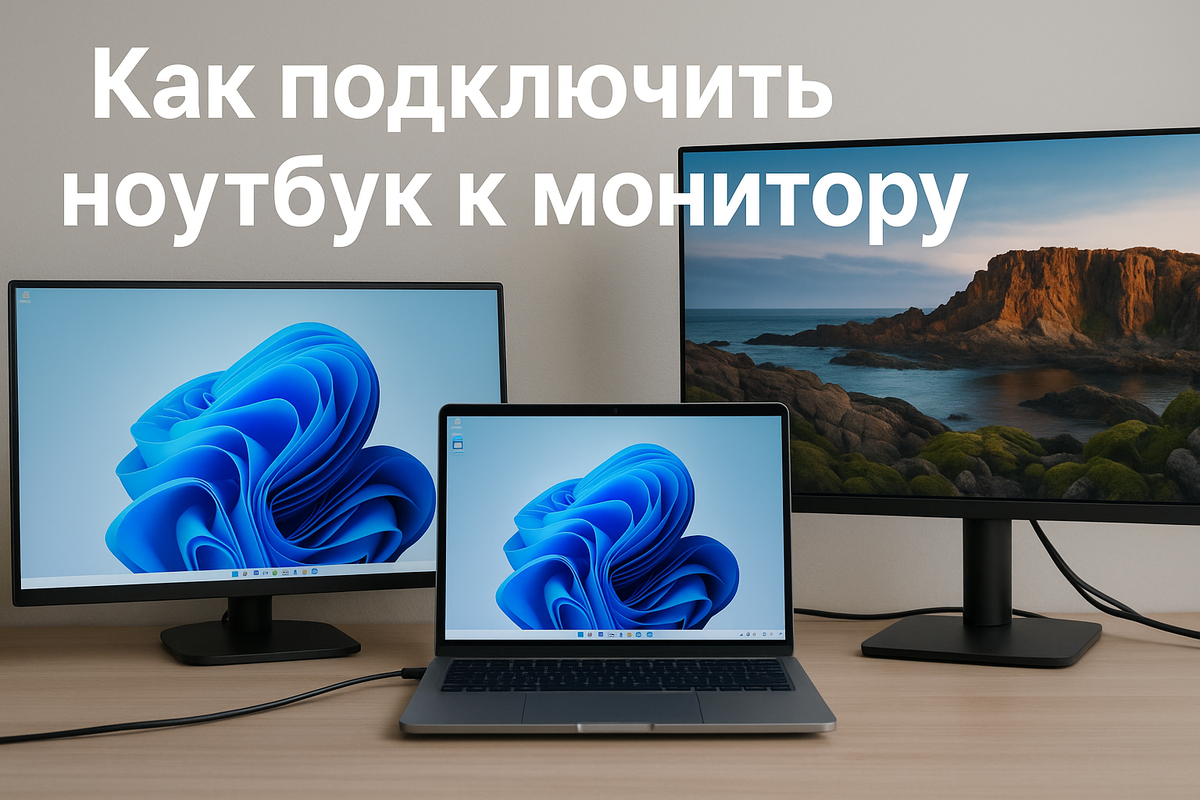
Быстрый ответ, если нет времени читать всё
- HDMI — универсальный способ: передаёт видео и звук.
- USB-C/DisplayPort — для современных ноутбуков: часто лучше для 4K и высокой герцовки.
- Адаптер — если на ноутбуке нет нужного разъёма (например, USB-C → HDMI).
- Два монитора — нужны два видеовыхода или док-станция/хаб.
- 4K (60 Гц) — обычно нужен HDMI 2.0+ или DisplayPort 1.4+ и соответствующий кабель.
Способ №1 — через HDMI
Самый популярный вариант: подключили — и работает. HDMI передаёт и картинку, и звук (если он нужен на мониторе/колонках).
Как подключить:
- подключите кабель HDMI к ноутбуку и монитору;
- на мониторе выберите вход HDMI (Input/Source);
- в Windows нажмите Win + P и выберите режим: «Дублировать», «Расширить» или «Только второй экран».
Плюсы: подходит для большинства устройств, передаёт звук.
Минусы: длина кабеля ограничена, а для 4K/высокой частоты важно попасть в правильный стандарт кабеля и порта.
Способ №2 — через USB-C или DisplayPort
Для новых ноутбуков это часто самый удобный путь: меньше лишних переходников и больше шансов получить 4K/120 Гц на совместимом мониторе.
Как подключить:
- если у монитора есть USB-C — используйте кабель USB-C → USB-C;
- если вход DisplayPort — используйте USB-C → DisplayPort;
- если только HDMI — берите USB-C → HDMI (кабель или адаптер);
- на мониторе выберите соответствующий вход.
Важно: порт USB-C на ноутбуке должен поддерживать вывод видео (обычно это Alt Mode).
Плюсы: 4K и высокая частота обновления на совместимых устройствах.
Минусы: не любой USB-C умеет передавать видео — иногда это «только данные».
Как подключить два монитора к ноутбуку
Есть три рабочих сценария:
- Два видеовыхода на ноутбуке: например, HDMI + USB-C с видео (Alt Mode).
- Док-станция/USB-C хаб с несколькими видеовыходами.
- DisplayPort Daisy Chain — если мониторы поддерживают последовательное подключение (редко, но удобно).
Нюанс, о котором часто забывают
Некоторые бюджетные ноутбуки физически имеют разъёмы, но поддерживают только один внешний экран. Всегда проверяйте ограничение по внешним дисплеям в характеристиках модели.
Что нужно для подключения 4K монитора
Для 4K в 60 Гц (работа, документы, фото, фильмы) часто хватает современной встроенной графики. Главное — чтобы совпали порт и кабель.
- Порт: HDMI 2.0 и выше или DisplayPort 1.4 и выше.
- Кабель: соответствующего стандарта — иначе получите 4K, но на 30 Гц (картинка будет «тягучей»).
Если цель — игры в 4K или тяжёлый монтаж 4K-видео, требования выше: нужна мощная дискретная графика и нормальное охлаждение, иначе производительность упрётся в железо.
- Для игр в 4K: ориентир — RTX-класс видеокарт (чем тяжелее игры, тем выше требования).
- Для 4K 120–144 Гц: чаще нужен HDMI 2.1 или DisplayPort 1.4/2.0 и совместимый монитор.
Если монитор не работает или нет изображения
- проверьте, выбран ли правильный вход на мониторе (HDMI/DP/USB-C);
- замените кабель или адаптер (частая причина «нет сигнала»);
- обновите драйверы видеокарты;
- нажмите Win + P и переключите режим вывода (иногда стоит выбрать «Только второй экран»);
- в «Параметры → Система → Дисплей» нажмите «Обнаружить» (если Windows не видит монитор).
Проверено НОУТБУКОВАЯ
В «НОУТБУКОВАЯ» мы подбираем ноутбуки, которые без проблем работают с 4K-мониторами и поддерживают подключение двух и более экранов. Если нужен комплект «под ключ» — подскажем, что брать: кабель, адаптер или док-станцию.
А теперь ваша очередь
Если статья была полезной — поставьте лайк, чтобы мы понимали, что такие инструкции нужны чаще. И напишите в комментариях, сколько мониторов вы используете и для чего — мы читаем всё и дополняем материалы по вашим вопросам.
