

Нажимая на кнопку, вы соглашаетесь на обработку персональных данных в соответствии с политикой конфиденциальности
Мы - магазин Ноутбуковая
Мы каждый день работаем с ноутбуками: подбираем конфигурации, тестируем разные модели и помогаем покупателям разобраться не только в характеристиках, но и в простых практических задачах.
Запись экрана - одна из таких функций. Она может понадобиться и для работы, и для учёбы, и для игр, и для общения с техподдержкой. Поэтому важно знать несколько простых способов, чтобы не искать решение в последний момент.
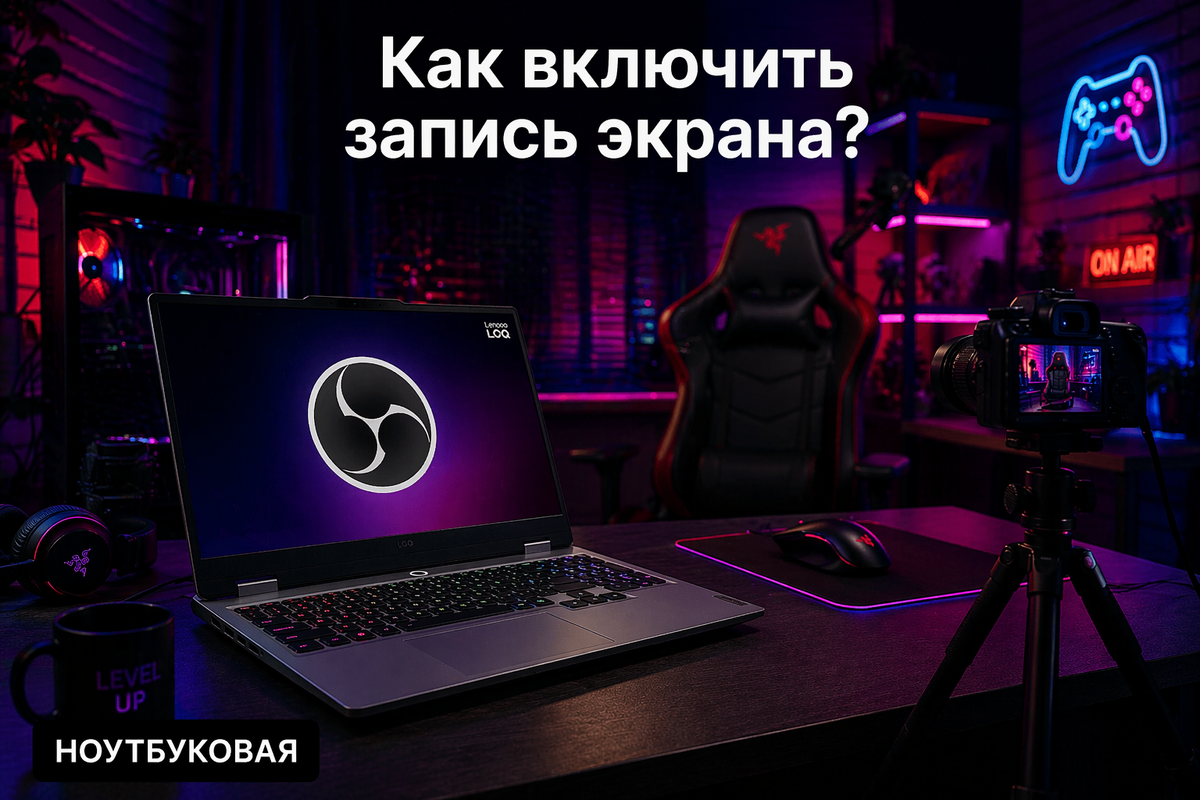
Ноутбук на обложке: Lenovo LOQ 15.
Встроенные средства записи экрана
Начнём с самых простых вариантов - тех, которые уже есть в системе. Их главное преимущество в том, что ничего не нужно скачивать, устанавливать и долго настраивать.
Запись экрана на Windows 11 через «Ножницы»
В Windows 11 встроенная утилита «Ножницы» умеет не только делать скриншоты, но и записывать видео с экрана. Это удобный вариант для коротких инструкций, демонстрации ошибки, записи фрагмента программы или рабочего процесса.
Чтобы запустить «Ножницы», нажмите кнопку Windows на клавиатуре или откройте меню «Пуск», затем начните вводить слово «Ножницы». В списке появится нужное приложение - откройте его.
Шаг 1
Откройте приложение «Ножницы» через поиск Windows.
Шаг 2
Выберите режим записи видео - кнопка с изображением видеокамеры.
Шаг 3
Выделите область экрана, которую хотите записать, или выберите весь экран.
Шаг 4
Нажмите «Начать запись», дождитесь короткого отсчёта и выполните нужные действия на экране.
Остановить запись можно через панель управления записью. После этого видео можно сохранить в формате MP4 и отправить в мессенджер, приложить к обращению в поддержку или оставить для себя.
Когда подойдут «Ножницы»
Этот способ хорош для простых задач: записать короткую инструкцию, показать ошибку, объяснить действие в программе или сохранить небольшой фрагмент экрана.
Запись экрана на macOS через Command + Shift + 5
На Mac тоже есть встроенный инструмент записи экрана. Нажмите сочетание клавиш Command + Shift + 5, и откроется панель «Снимок экрана».
Здесь можно выбрать, что именно записывать: весь экран или только выбранную область. При необходимости можно настроить микрофон, таймер и место сохранения файла.
После нажатия кнопки «Записать» macOS начнёт запись. Остановить её можно через иконку в строке меню. Готовый файл обычно сохраняется в формате MOV - его можно открыть, обрезать, отправить или загрузить в облако.
Для большинства бытовых задач встроенных средств Windows 11 и macOS уже достаточно. Сторонние программы нужны тогда, когда хочется больше контроля над качеством, звуком, сценами и настройками.
Сторонние программы для записи экрана
Если встроенных возможностей мало, можно использовать сторонние программы. Они пригодятся для записи игр, обучающих видео, стримов, вебинаров, обзоров и более сложных сценариев.
OBS Studio
Мощная бесплатная программа для записи экрана и стриминга. Позволяет настраивать сцены, источники звука и видео, добавлять текст, изображения, веб-камеру и разные элементы оформления.
Bandicam
Удобный инструмент для записи игр, программ и выбранной области экрана. Хорошо подойдёт тем, кому нужен понятный интерфейс и быстрая настройка.
ShareX
Бесплатная программа для Windows, которая умеет делать скриншоты, записывать экран, создавать GIF-анимации и быстро делиться файлами.
Fraps
Старая, но известная программа для записи игрового процесса. Сейчас выглядит менее современной, но до сих пор знакома многим любителям игр.
Для серьёзной записи лучше всего смотреть в сторону OBS Studio. Она бесплатная, гибкая и подходит не только для записи экрана, но и для стримов. Минус один: сначала интерфейс может показаться сложным, но после базовой настройки программа становится очень удобной.
Bandicam проще для старта: открыл программу, выбрал область, нажал запись. ShareX хорош для тех, кто часто делает скриншоты, короткие записи и быстро делится файлами. Fraps скорее вариант для тех, кто привык к старым инструментам и хочет простую запись игр без лишних функций.
На что обратить внимание
При записи экрана важно заранее проверить звук, место сохранения файла и свободное место на SSD. Длинные записи могут занимать много памяти.
Коротко о главном: как быстро записать экран и что выбрать
Если вам нужно быстро записать экран без сложных настроек, на Windows 11 проще всего использовать «Ножницы», а на macOS - сочетание Command + Shift + 5. Эти способы подойдут для инструкций, коротких видео, демонстрации ошибок и обычных рабочих задач.
Если нужна более серьёзная запись - например, с несколькими источниками звука, веб-камерой, сценами, стримингом или гибкой настройкой качества - лучше выбрать OBS Studio. Для простой записи игр и рабочего процесса можно посмотреть Bandicam, а для скриншотов, GIF и быстрых коротких записей - ShareX.
Быстро и без установки
Windows 11 «Ножницы» или встроенная запись экрана на macOS.
Для игр и стримов
OBS Studio или Bandicam, если нужны дополнительные настройки и контроль качества.
Для инструкций и работы
Подойдут «Ножницы», ShareX или OBS Studio - в зависимости от сложности задачи.
Для отправки в поддержку
Лучше записать короткий MP4-файл, где видно проблему и последовательность действий.
Теперь вы сможете записать всё, что нужно: важный рабочий момент, яркое игровое достижение, онлайн-встречу, техническую проблему или понятную инструкцию для коллеги.
Самый простой путь - сначала попробовать встроенные средства системы, а уже потом переходить к OBS Studio, Bandicam или ShareX, если понадобится больше настроек.
