

Нажимая на кнопку, вы соглашаетесь на обработку персональных данных в соответствии с политикой конфиденциальности
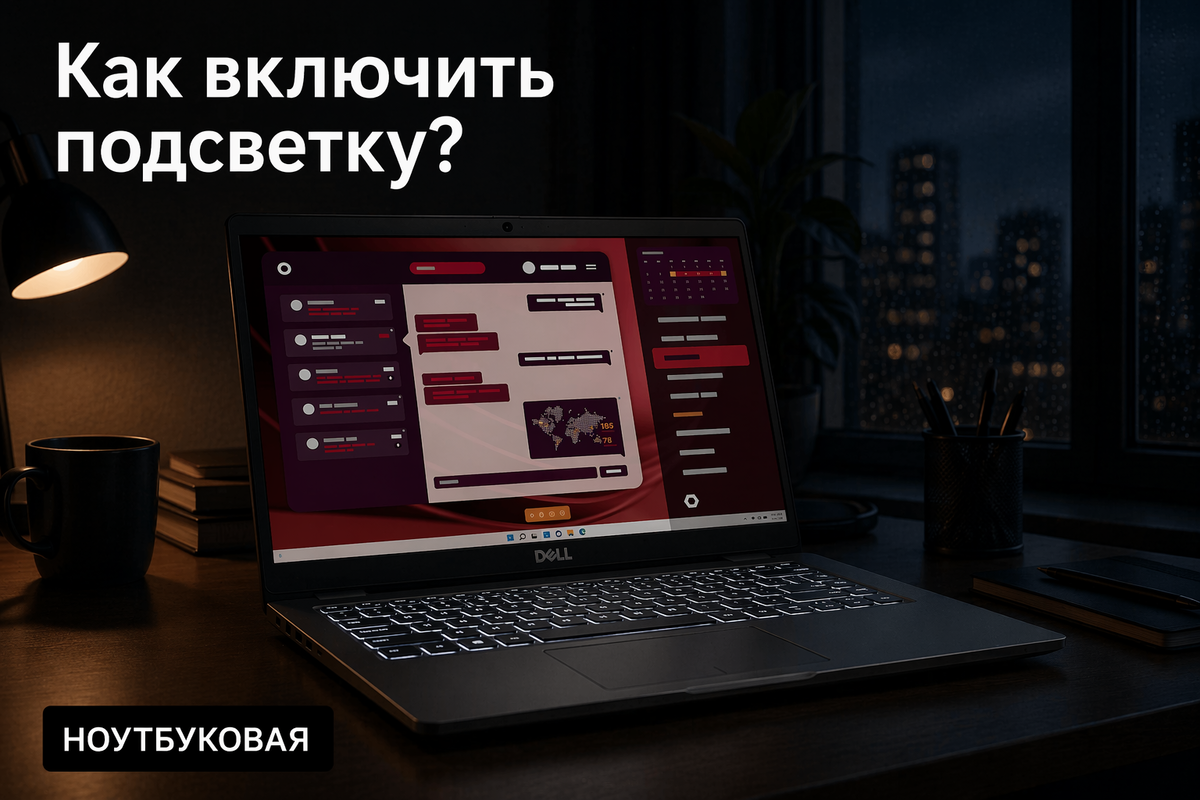
Мы - магазин Ноутбуковая
Мы каждый день работаем с ноутбуками: подбираем конфигурации, сравниваем модели, проверяем комплектации и помогаем покупателям разобраться не только в процессорах и видеокартах, но и в простых бытовых вещах, которые сильно влияют на удобство.
Подсветка клавиатуры - как раз такая функция. На бумаге кажется мелочью, а вечером, в поездке, в комнате с приглушённым светом или на рабочем месте без нормального освещения она становится очень полезной.
Как понять, есть ли у вашего ноутбука подсветка клавиатуры?
Сначала нужно понять, есть ли подсветка вообще. Самый простой способ - посмотреть на функциональные клавиши F1-F12. Обычно производитель наносит на нужную клавишу значок клавиатуры с лучами, маленькую лампочку или символ подсветки.
Иногда подсветку можно заметить и визуально: в полутёмной комнате нажмите любую клавишу или попробуйте стандартные комбинации. Если буквы или контуры клавиш начинают светиться, значит функция есть и её можно регулировать.
Если значка не видно
Проверьте точную модель ноутбука на официальном сайте производителя или в инструкции. В характеристиках обычно указано, есть ли у клавиатуры подсветка.
Например, отличный рабочий ноутбук с подсветкой клавиатуры:
➜ Dell Latitude 3450 - 89 990 ₽
Dell Latitude 3450 - практичный деловой ноутбук для работы, учёбы, документов, видеосвязи и поездок. В такой модели подсветка клавиатуры особенно уместна: вечером, в дороге или в офисе с приглушённым светом можно спокойно печатать без лишнего напряжения для глаз.
Dell Latitude 3450
Intel Core i5-1335U, 16 ГБ DDR4, 512 ГБ SSD, 14″ Full HD IPS Touch, Intel Iris Xe Graphics, Windows 11 Pro, строгий деловой корпус и автономность до 10-12 часов.
Если сразу не нашли значок подсветки, не переживайте. У некоторых ноутбуков клавиши выглядят очень лаконично, а сама функция может быть указана только в характеристиках конкретной комплектации. Если на сайте производителя или в документации подсветка нигде не упоминается, скорее всего, в вашей версии её нет.
Включаем подсветку: простые комбинации клавиш
Теперь перейдём к главному - как включить подсветку, если она всё-таки есть. Чаще всего это делается через клавишу Fn и одну из функциональных клавиш верхнего ряда.
Клавиша Fn обычно находится в левом нижнем углу клавиатуры рядом с Ctrl или клавишей Windows. Нужно зажать Fn и одновременно нажать клавишу, на которой нарисован значок подсветки. Повторное нажатие часто меняет яркость: слабее, ярче или выключено.
Главное правило простое: ищите не только нужную комбинацию, но и сам значок подсветки на клавиатуре. У разных моделей одного бренда расположение клавиши может отличаться.
Комбинации для разных производителей
У разных производителей свои привычки, поэтому ниже - самые распространённые варианты, с которых стоит начать.
Lenovo
Чаще всего подсветка включается комбинацией Fn + пробел. На некоторых моделях может встречаться Fn + Esc.
HP
Обычно срабатывает Fn + F5, но иногда нужная функция находится на F4 или F9. Ориентируйтесь на значок подсветки.
Dell
Часто используются комбинации Fn + F6 или Fn + F10. На некоторых моделях яркость меняется повторным нажатием.
ASUS
Распространённый вариант - Fn + F7. На игровых моделях подсветка также может настраиваться через Armoury Crate или MyASUS.
Acer
Часто встречаются Fn + F9 и Fn + F10: одна клавиша может уменьшать яркость или отключать подсветку, другая - увеличивать.
MacBook
На старых моделях яркость подсветки регулируется клавишами F5 и F6. На новых моделях настройка может быть доступна через параметры macOS.
Что делать, если подсветка не включается
Бывает, что комбинация не срабатывает с первого раза. Не спешите думать, что подсветка сломана. Сначала проверьте, не активирован ли режим Fn Lock. Иногда из-за него функциональные клавиши работают иначе. Попробуйте нажать Fn + Esc, а затем снова комбинацию подсветки.
Также подсветка может управляться через фирменные программы производителя. У ASUS это может быть Armoury Crate или MyASUS, у Lenovo - Lenovo Vantage, у Dell - системные настройки или фирменные утилиты.
Проверьте значок
Ищите клавишу с изображением подсветки, лампочки или клавиатуры с лучами.
Проверьте Fn Lock
Попробуйте комбинацию Fn + Esc, если функциональные клавиши работают необычно.
Проверьте модель
Если в характеристиках подсветка не указана, возможно, в вашей комплектации её просто нет.
Итог
Включить подсветку клавиатуры несложно, если она предусмотрена в вашей модели. Обычно достаточно найти клавишу со специальным значком и нажать её вместе с Fn.
У Lenovo часто используется Fn + пробел, у HP - Fn + F5, у Dell - Fn + F6 или Fn + F10, у ASUS - Fn + F7, у Acer - Fn + F9/F10. Но точная комбинация зависит от конкретной модели, поэтому лучше ориентироваться на значки на клавиатуре.
Если ничего не получилось, загляните в инструкцию, на официальный сайт производителя или в фирменную программу ноутбука. А если подсветки в вашей комплектации нет, это тоже нормально: многие бюджетные и старые модели выпускались без такой функции.
При выборе нового ноутбука подсветку клавиатуры лучше уточнять заранее: в разных комплектациях одной и той же модели она может отличаться.
