

Нажимая на кнопку, вы соглашаетесь на обработку персональных данных в соответствии с политикой конфиденциальности
Мы - магазин Ноутбуковая
Мы каждый день работаем с ноутбуками: подбираем конфигурации, тестируем разные модели, настраиваем устройства и помогаем покупателям разбираться не только в характеристиках, но и в обычных системных вопросах.
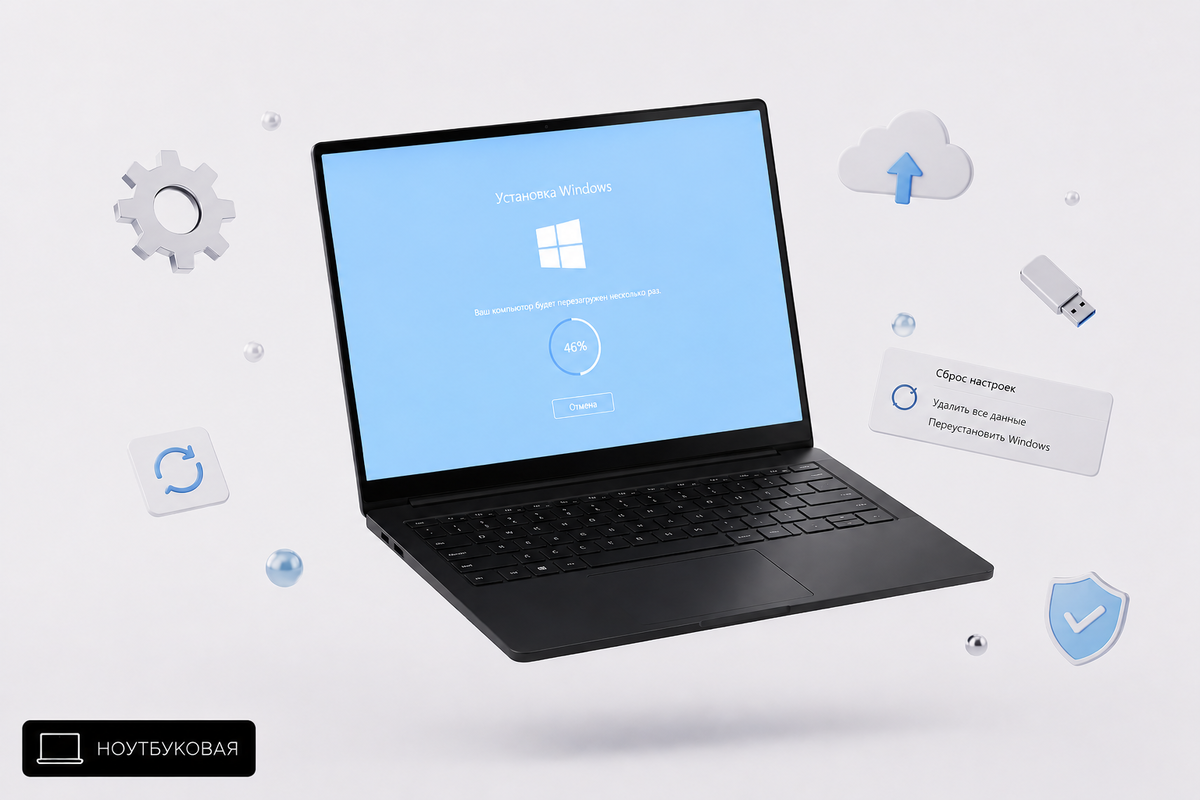
Сброс Windows - одна из тех процедур, которые звучат страшнее, чем есть на самом деле. Если заранее сохранить важные файлы и выбрать правильный вариант восстановления, всё проходит спокойно и без лишней паники.
Перед началом: пару важных вещей
Прежде чем нажимать кнопку «Сброс», стоит уделить несколько минут подготовке. Это как собрать документы перед ремонтом квартиры: вроде мелочь, но потом сильно экономит нервы.
Первое и самое важное - сохраните всё ценное. Фотографии, документы, заметки, проекты, папку «Загрузки», рабочие файлы, закладки браузера и всё, что не хочется потерять.
Сделайте резервную копию
Перенесите важные файлы на внешний диск, флешку или в облако. Даже при мягком сбросе лишняя копия не помешает.
Подключите ноутбук к зарядке
Восстановление может занять долгое время. Отключение питания посреди процесса может создать дополнительные проблемы.
Проверьте пароль Microsoft
Если используете учётную запись Microsoft, убедитесь, что помните логин и пароль. После сброса Windows может попросить войти снова.
Запишите важные программы
После сброса многие приложения придётся установить заново, поэтому лучше заранее понять, что именно вам нужно.
Главное правило
Перед любым сбросом Windows лучше считать, что важные файлы могут пропасть. Поэтому резервная копия - не перестраховка, а нормальная подготовка.
Сброс Windows без удаления личных файлов
Это самый мягкий вариант восстановления. Он подходит, если ноутбук начал тормозить, система ведёт себя нестабильно, появились ошибки, но вы не хотите потерять фотографии, документы, музыку и другие личные файлы.
По сути, Windows переустанавливает сама себя: удаляет программы, сбрасывает настройки и очищает системные проблемы, но оставляет ваши личные данные на месте.
Что сохранится
Личные файлы в пользовательских папках: документы, изображения, музыка, видео и часть данных профиля.
Что удалится
Установленные программы, часть драйверов, системные настройки и изменения, которые могли мешать нормальной работе.
Когда подходит
Если ноутбук тормозит, работает нестабильно или хочется освежить систему без полной очистки.
Чтобы запустить такой сброс, откройте меню «Пуск» и зайдите в «Параметры». Дальше найдите раздел «Система», а затем пункт «Восстановление». В Windows 10 путь может немного отличаться, но смысл тот же - нужен раздел восстановления системы.
Там вы увидите кнопку «Вернуть компьютер в исходное состояние». После нажатия Windows предложит выбрать один из вариантов восстановления. Вам нужен пункт «Сохранить мои файлы».
Шаг 1
Откройте «Пуск» и зайдите в «Параметры».
Шаг 2
Перейдите в раздел «Система» и откройте «Восстановление».
Шаг 3
Нажмите «Вернуть компьютер в исходное состояние».
Шаг 4
Выберите вариант «Сохранить мои файлы».
После подтверждения ноутбук несколько раз перезагрузится и начнёт восстановление. Процесс может занять от получаса до пары часов - всё зависит от скорости накопителя и состояния системы.
После завершения вы получите освежённый ноутбук, но без необходимости заново переносить свои фотографии и документы.
Полный сброс с удалением всех данных
Этот вариант уже гораздо серьёзнее. Его обычно используют перед продажей ноутбука, после покупки подержанного устройства или в ситуациях, когда есть подозрение на вирусы и серьёзные системные сбои.
Здесь Windows удаляет всё: программы, настройки, учётные записи и личные файлы. После завершения ноутбук будет выглядеть так, будто вы только что достали его из коробки.
Очень важно
Перед выбором варианта «Удалить всё» ещё раз проверьте резервную копию. После завершения процесса вернуть удалённые файлы будет крайне сложно, а иногда невозможно.
Запускается такой сброс почти так же: зайдите в «Параметры», откройте раздел восстановления и выберите «Вернуть компьютер в исходное состояние». Но теперь нужно нажать уже на вариант «Удалить всё».
Дальше Windows предложит два способа переустановки: локальную переустановку или загрузку из облака.
Локальная переустановка
Использует файлы, которые уже находятся на ноутбуке. Обычно проходит быстрее и не требует хорошего интернета.
Загрузка из облака
Система скачивает свежую копию Windows с серверов Microsoft. Это дольше, но часто надёжнее, если текущая система повреждена.
После выбора способа остаётся подтвердить действие и дождаться завершения процесса. Ноутбук будет несколько раз перезагружаться, а затем предложит пройти первоначальную настройку Windows.
Полный сброс особенно полезен перед продажей ноутбука: он удаляет личные данные и возвращает систему в чистое состояние.
Полная переустановка Windows через флешку
Иногда система повреждена настолько сильно, что обычный сброс уже не помогает. Например, Windows вообще не загружается, постоянно уходит в ошибки, зависает ещё до входа в систему или не может завершить восстановление.
В таких случаях помогает полная переустановка Windows через загрузочную флешку. Звучит страшнее, чем есть на самом деле: способ требует чуть больше времени и внимания, но считается одним из самых надёжных вариантов восстановления.
Когда нужен этот способ
Если Windows не загружается, сброс не запускается или система сильно повреждена.
Что понадобится
Флешка, другой рабочий компьютер для создания установочного носителя и немного времени.
Что важно помнить
При чистой установке данные на системном диске могут быть удалены, поэтому резервная копия особенно важна.
О том, как сделать загрузочную флешку и установить с неё операционную систему, можно рассказать отдельно - это уже полноценная инструкция с несколькими важными шагами.
Итог: какой способ выбрать
Теперь вы знаете три основных способа вернуть ноутбук к чистому состоянию. Если система просто начала тормозить, подойдёт сброс с сохранением файлов. Если готовите ноутбук к продаже или хотите полностью очистить устройство, лучше выбрать удаление всех данных. А если Windows почти не подаёт признаков жизни, поможет полная переустановка через флешку.
Сохранить мои файлы
Лучший вариант, если нужно освежить Windows, но оставить личные документы, фото и другие данные.
Удалить всё
Подходит перед продажей, после покупки подержанного ноутбука или при серьёзных проблемах с системой.
Переустановка с флешки
Самый радикальный и надёжный способ, если обычное восстановление уже не помогает.
Главный совет остаётся неизменным: всегда делайте резервные копии важных файлов перед любыми серьёзными действиями с системой. Это действительно экономит время, деньги и нервы.
Да, сама процедура может занять час или два. Но результат обычно того стоит: ноутбук начинает работать быстрее, стабильнее и чище. Иногда после сброса создаётся ощущение, будто устройство действительно стало новым.
Нужен ноутбук с уже настроенной Windows?
В каталоге «Ноутбуковая» можно подобрать ноутбук под работу, учёбу, игры, дизайн, монтаж и повседневные задачи.
Самый безопасный путь - сначала сохранить важные файлы, затем выбрать подходящий тип сброса и только после этого запускать восстановление Windows.
