

Нажимая на кнопку, вы соглашаетесь на обработку персональных данных в соответствии с политикой конфиденциальности
Мы - магазин Ноутбуковая
Мы каждый день работаем с ноутбуками: подбираем конфигурации, проверяем характеристики, сравниваем модели и помогаем людям понять, что именно им нужно. Поэтому знаем по опыту: очень часто пользователю надо не “вдаваться в технику”, а просто быстро и понятно посмотреть, что стоит у него в ноутбуке.
Именно поэтому здесь не будет сложных инструкций, лишнего IT-жаргона и танцев с консолью. Только два понятных способа, которые действительно работают и подходят почти всем.
Способ 1
Этот способ хорош тем, что ничего не нужно скачивать. Всё уже есть в Windows, а значит посмотреть основные характеристики можно буквально за пару минут.
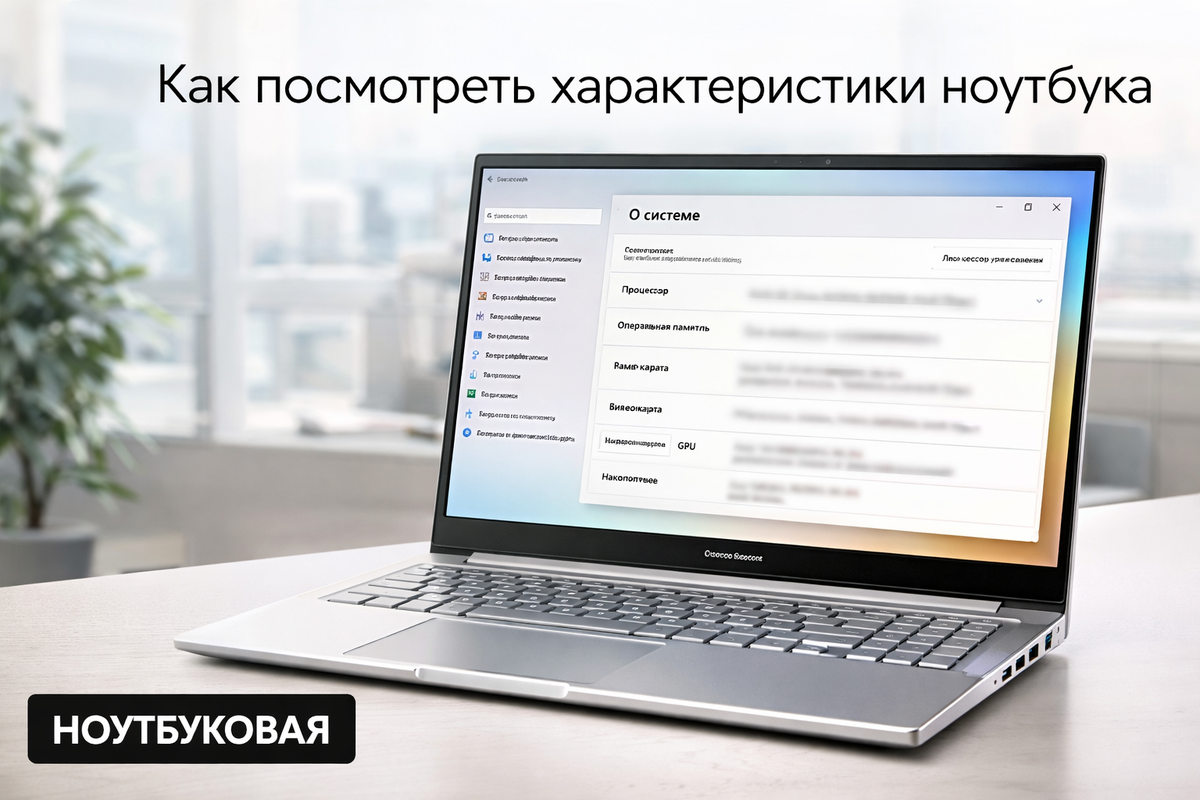
Сначала откройте Параметры. Проще всего нажать на значок Windows и выбрать нужный пункт в меню. После этого откройте раздел Система и пролистайте вниз до вкладки О системе.
В этом разделе вы увидите основную информацию о ноутбуке: модель процессора, объём оперативной памяти, версию Windows и другие базовые сведения. Для большинства повседневных задач этого уже достаточно: например, чтобы понять, хватит ли ноутбука под программу, игру или просто уточнить характеристики перед продажей.
Когда этого способа хватает
Если вам нужно быстро посмотреть процессор, объём оперативной памяти и общие сведения о системе, встроенных возможностей Windows обычно достаточно.
Если нужна информация об установленной видеокарте
Если отдельно хотите узнать, какая именно видеокарта стоит в ноутбуке, удобнее зайти в Диспетчер устройств. Для этого нажмите правой кнопкой мыши по значку Windows и выберите нужный пункт.
Дальше найдите раздел Видеоадаптеры и нажмите на стрелку слева. После этого система покажет название установленной графики. Если у ноутбука только встроенное видеоядро, вы увидите что-то вроде Intel Iris Xe Graphics или AMD Radeon Graphics. Если есть дискретная видеокарта, появится отдельная запись, например NVIDIA GeForce RTX.
Плюс этого способа
Ничего не нужно устанавливать. Всё можно посмотреть буквально за минуту средствами самой системы.
Для чего особенно полезно
Если нужно срочно уточнить модель видеокарты, процессора или объём памяти перед установкой программы, игры или перед продажей ноутбука.
Способ 2 (для расширенной информации)
Если базовых сведений оказалось мало и хочется увидеть больше деталей, поможет специальная утилита. Один из самых известных и простых вариантов - CPU-Z.
Суть здесь простая: вы скачиваете программу с официального сайта, устанавливаете её и запускаете. После этого она сама собирает информацию о ноутбуке и показывает её по вкладкам.
CPU
Здесь можно посмотреть подробные данные о процессоре: модель, архитектуру, количество ядер и потоков, а также рабочие частоты.
Mainboard
Показывает информацию о материнской плате и версии BIOS.
Memory
Здесь отображаются данные об оперативной памяти: тип, частота и другие характеристики.
Graphics
Показывает информацию о графике: название видеокарты и связанные с ней параметры.
Такой способ удобен, если вы хотите узнать устройство ноутбука глубже: например, перед апгрейдом, диагностикой, сравнением с другой моделью или перед размещением объявления о продаже.
Если встроенных инструментов Windows хватает - ничего дополнительно ставить не нужно. Но если хочется деталей, утилита даёт гораздо более полную картину.
Итак
Если нужен самый быстрый вариант, открывайте Параметры, раздел Система и вкладку О системе. А для видеокарты - Диспетчер устройств и раздел Видеоадаптеры. Это удобный путь для тех, кому важна скорость и простота.
Если же хочется узнать о ноутбуке больше, чем показывает сама Windows, ставьте утилиту вроде CPU-Z. Она подойдёт тем, кто планирует апгрейд, хочет разобраться в железе глубже или просто любит точную информацию.
В итоге всё просто: первый способ - для быстрого просмотра основных параметров, второй - для более глубокого изучения устройства. Оба варианта полезны, и выбор зависит только от того, насколько подробно вам нужно всё посмотреть.
Планируете покупку ноутбука?
Если хотите не просто посмотреть характеристики своего устройства, а подобрать новую модель под конкретные задачи, можно сразу перейти в каталог или обратиться за консультацией.
Самое главное - не усложнять: для большинства пользователей характеристики ноутбука можно посмотреть быстро и без специальных знаний.
