

Нажимая на кнопку, вы соглашаетесь на обработку персональных данных в соответствии с политикой конфиденциальности
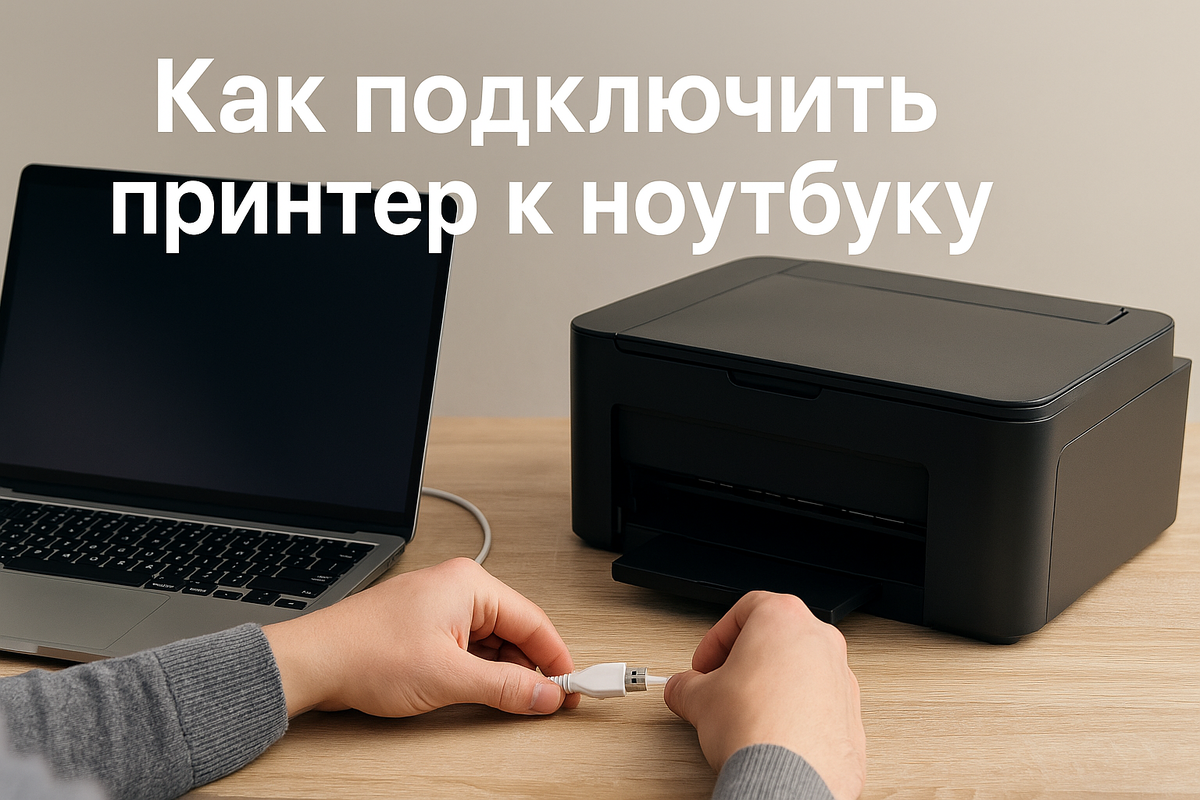
Быстрый ответ, если нет времени читать всё
- USB-кабель: подключите принтер к ноутбуку — Windows часто сама установит драйверы.
- Wi-Fi: включите беспроводной режим на принтере и добавьте его в Windows через «Принтеры и сканеры».
- Bluetooth: бывает реже — включите Bluetooth на обоих устройствах и выполните сопряжение.
Если не сработало — не нервничайте. Ниже разберём нюансы, из-за которых чаще всего «не печатает».
Способ №1 — через USB
Самый простой и надёжный метод. Подходит почти для любого принтера.
Как подключить:
- вставьте USB-кабель в принтер и в ноутбук;
- подождите 1–2 минуты — Windows часто ставит драйверы автоматически;
- зайдите в «Параметры → Bluetooth и устройства → Принтеры и сканеры» и убедитесь, что принтер появился в списке.
Плюсы: стабильная связь, не зависит от Wi-Fi.
Минусы: ограничение по длине кабеля.
Способ №2 — по Wi-Fi
Идеально, если принтер стоит далеко или им пользуются несколько человек дома/в офисе.
Как подключить:
- включите на принтере Wi-Fi (иногда кнопкой, иногда — через меню);
- в Windows откройте «Параметры → Bluetooth и устройства → Принтеры и сканеры → Добавить устройство»;
- выберите принтер из списка и подтвердите подключение.
Плюсы: печать с любого устройства в вашей сети.
Минусы: зависит от стабильности Wi-Fi и настроек роутера.
Способ №3 — через Bluetooth
Редкий сценарий, но встречается у портативных принтеров и некоторых компактных моделей.
Как подключить:
- включите Bluetooth на принтере и на ноутбуке;
- в Windows откройте «Параметры → Bluetooth и устройства → Добавить устройство»;
- выберите принтер и завершите сопряжение.
Плюсы: нет проводов и не нужен Wi-Fi.
Минусы: небольшой радиус и иногда капризное соединение.
Если принтер не печатает
- проверьте кабель (USB) или сигнал (Wi-Fi), попробуйте другой порт/кабель;
- убедитесь, что выбран правильный принтер «по умолчанию» в настройках Windows;
- переустановите драйверы (лучше с сайта производителя);
- перезапустите ноутбук и принтер — это реально решает половину «магических» проблем;
- проверьте очередь печати: иногда документ «завис» и блокирует остальные.
Если времени нет вообще
Сначала попробуйте USB-подключение. Это самый предсказуемый способ: подключили — установилось — печатает.
Проверено НОУТБУКОВАЯ
Мы подбираем ноутбуки, которые без проблем работают с принтерами — по кабелю, по Wi-Fi и по Bluetooth. Если хотите, чтобы всё заработало без сюрпризов, можно идти простым путём:
- пройдите онлайн-квиз — получите подборку ноутбуков под ваши задачи за 2 минуты;
- или откройте каталог и выберите модель из наличия.
