

Нажимая на кнопку, вы соглашаетесь на обработку персональных данных в соответствии с политикой конфиденциальности
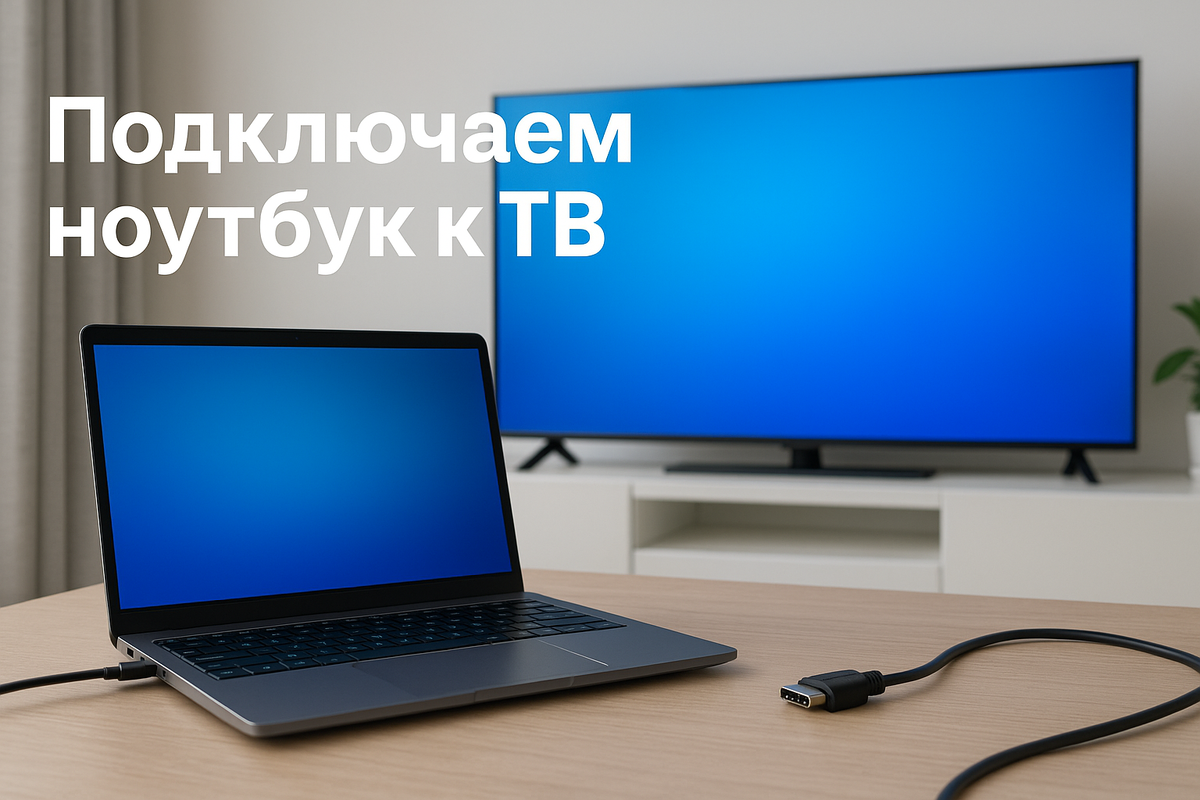
1. Через HDMI - самый надёжный способ
HDMI передаёт и видео, и звук без заметных задержек. Поэтому это лучший вариант для фильмов и игр, когда важна стабильность.
Что нужно: HDMI-кабель (для 4K лучше версия 2.0 и выше).
Как подключить:
- подключите HDMI-кабель к ноутбуку и телевизору;
- на телевизоре выберите нужный вход HDMI (кнопка Source/Input);
- в Windows нажмите Win + P и выберите «Дублировать» или «Расширить».
Плюсы: надёжно, без лагов, поддержка высокого разрешения.
Минусы: нужен кабель, длина ограничена.
2. По Wi-Fi - удобно и без проводов
Если не хочется тянуть провод, выручит беспроводное подключение. Чаще всего это Miracast (Windows), Chromecast или фирменные функции Smart TV.
Как подключить (самый частый сценарий Windows):
- убедитесь, что ноутбук и телевизор в одной сети Wi-Fi;
- на ноутбуке нажмите Win + K и выберите ваш телевизор;
- подтвердите подключение на экране ТВ (если появится запрос).
Плюсы: без кабеля, удобно управлять с дивана.
Минусы: возможна задержка - в играх это заметно сильнее всего.
Подсказка
Для фильмов и YouTube Wi-Fi обычно отлично подходит. Для динамичных игр лучше HDMI.
3. Через USB-C или DisplayPort - для новых моделей
Во многих ультрабуках HDMI может не быть. Тогда подключение делается через USB-C → HDMI (или USB-C с поддержкой вывода изображения).
Как подключить:
- подключите адаптер в USB-C;
- подключите HDMI-кабель от адаптера к телевизору;
- настройте режим экрана (как в способе с HDMI: Win + P).
Если у вас современный монитор/ТВ с DisplayPort - принцип тот же: нужен подходящий кабель/переходник.
4. Если нет картинки или звука
Это решается в 90% случаев парой проверок.
- проверьте, выбран ли правильный вход на ТВ (HDMI 1/2/3);
- попробуйте другой кабель или адаптер (частая причина - брак или слабый переходник);
- обновите драйвер видеокарты на ноутбуке;
- если нет звука по HDMI: в Windows выберите телевизор как устройство вывода звука.
Быстрый чек
Если картинка есть, а звука нет - почти всегда виновато выбранное устройство воспроизведения в Windows.
5. Как выбрать кабель или адаптер
- для 4K берите HDMI 2.0 или выше;
- кабель с нормальной изоляцией и защитой от перегибов живёт дольше;
- адаптеры лучше брать у проверенных брендов - дешёвые часто «роняют» сигнал.
И ещё один момент
Иногда сложнее всего выбрать не способ подключения, а сам ноутбук - чтобы он без проблем работал и с HDMI, и с беспроводной передачей, и с современными адаптерами.
В «Ноутбуковая» мы подберём ноутбук, который легко подключается к любому ТВ, и подскажем, какой кабель или адаптер лучше подойдёт под вашу задачу.
- Пройдите онлайн-квиз - за 2 минуты получите подборку под ваш бюджет и задачи.
- Напишите нам - бесплатно подскажем, как сделать так, чтобы и фильмы, и игры шли на большом экране без зависаний.
