

Нажимая на кнопку, вы соглашаетесь на обработку персональных данных в соответствии с политикой конфиденциальности
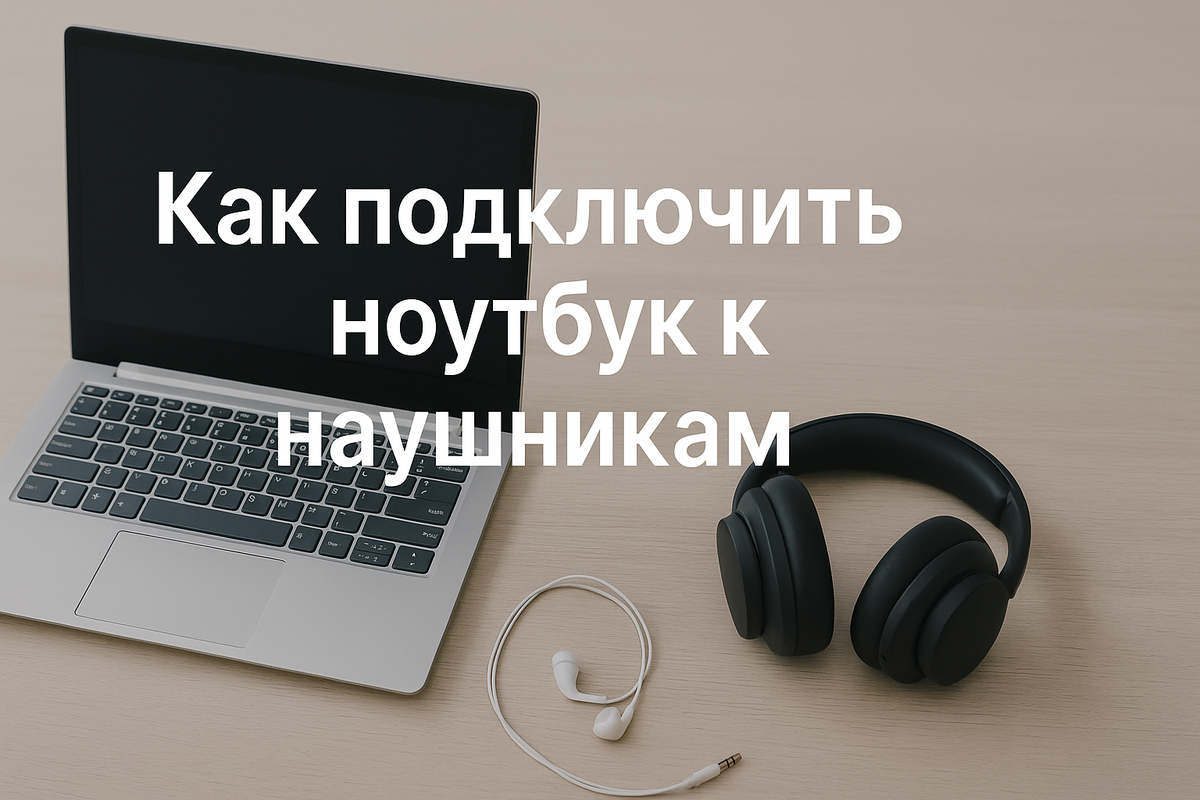
Проводное подключение через мини-джек
Самый простой и стабильный способ — стандартный разъём 3,5 мм, который есть почти во всех ноутбуках.
Что нужно: наушники с мини-джеком.
Как подключить:
- найдите на корпусе ноутбука разъём с иконкой наушников или гарнитуры;
- вставьте штекер до упора;
- проверьте, что звук выводится в наушники (значок громкости → устройство воспроизведения).
Плюсы: стабильное соединение, отсутствие задержек.
Минусы: длина кабеля ограничивает свободу.
Подключение через USB
Часто используется для игровых гарнитур и моделей со встроенной звуковой картой.
- подключите USB-штекер к ноутбуку;
- дождитесь автоматической установки драйверов;
- выберите наушники в настройках звука Windows.
Плюсы: простота, стабильное качество.
Минусы: занимает USB-порт.
Подключение по Bluetooth
Идеально, если не хотите лишних проводов.
- переведите наушники в режим сопряжения;
- в Windows откройте «Параметры → Bluetooth и устройства»;
- включите Bluetooth и добавьте новое устройство.
Плюсы: свобода движений.
Минусы: возможна небольшая задержка в играх и монтаже.
Совет
Для фильмов и лекций Bluetooth подходит отлично. Для соревновательных игр лучше использовать провод.
Если нет звука
- проверьте выбранное устройство вывода звука в Windows;
- переподключите наушники или Bluetooth-соединение;
- обновите драйверы аудио и Bluetooth;
- попробуйте другой порт или кабель.
Где купить ноутбук с отличным звуком
Качество звучания зависит не только от наушников, но и от самого ноутбука: аудиочипа, Bluetooth-модуля и корректной настройки системы.
В «Ноутбуковая» мы подбираем ноутбуки с хорошим звуком для учёбы, работы и игр, а также подсказываем подходящие наушники под ваши задачи.
