

Нажимая на кнопку, вы соглашаетесь на обработку персональных данных в соответствии с политикой конфиденциальности
Мы - магазин Ноутбуковая
Работаем с ноутбуками каждый день: подбираем конфигурации, проверяем разные модели перед выдачей, настраиваем систему и помогаем покупателям разобраться в технических вопросах без лишней сложности.
Проверяем перед продажейСмотрим не только на внешний вид, но и на работу системы, накопителя, экрана, портов и охлаждения.
Объясняем простым языкомПомогаем понять, за что отвечает каждая функция ноутбука и когда она действительно нужна.
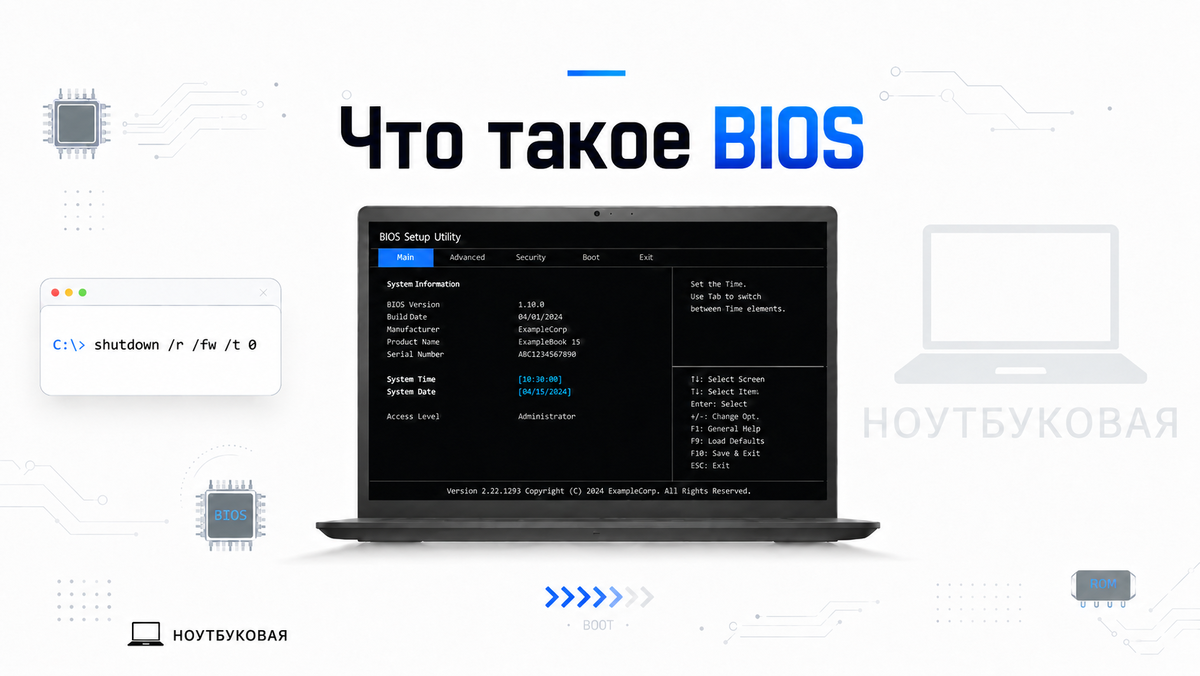
Что такое BIOS
Представьте, что ноутбук - это автомобиль. Перед поездкой система должна убедиться, что двигатель, питание, приборы и основные узлы готовы к работе. BIOS делает похожую работу: он первым запускается при включении ноутбука и проверяет базовые компоненты.
BIOS расшифровывается как Basic Input/Output System - базовая система ввода-вывода. Это не программа в привычном смысле, которую вы открываете из Windows. Это микропрограмма, записанная в память материнской платы. Она работает ещё до появления рабочего стола и подготавливает ноутбук к запуску операционной системы.
Простая аналогия
Windows начинает работать не первой. Сначала BIOS или UEFI проверяет железо, находит накопитель с системой и только потом передаёт управление операционной системе.
BIOS - это Windows?
Нет. BIOS работает до запуска Windows и помогает ноутбуку подготовиться к загрузке операционной системы.
BIOS есть в каждом ноутбуке?
В современных моделях чаще используется UEFI, но его по привычке всё равно называют BIOS. По смыслу это системная прошивка для запуска и настройки оборудования.
Если коротко
BIOS - это стартовая система ноутбука. Она проверяет железо и помогает запустить операционную систему.
Зачем нужен BIOS
Главная задача BIOS - убедиться, что ноутбук готов к запуску. Он проверяет процессор, оперативную память, SSD или HDD, видеосистему, клавиатуру и другие устройства. Если компонент не отвечает, ноутбук может показать сообщение об ошибке или подать звуковой сигнал.
После проверки BIOS ищет, откуда загружать систему: с основного SSD, с USB-флешки, внешнего диска или сетевого источника. Именно поэтому через BIOS можно выбрать загрузочную флешку при переустановке Windows.
За что отвечает BIOSОсновные задачи, которые выполняются ещё до запуска Windows.
Проверка компонентовПроцессор, память, накопитель, видеосистема и базовые устройства ввода.
Выбор загрузкиBIOS определяет, откуда запускать операционную систему: SSD, флешка или другой носитель.
Базовые настройкиДата, время, порядок загрузки, Secure Boot, виртуализация и некоторые аппаратные функции.
Для обычного пользователя BIOS чаще всего незаметен. Вы нажимаете кнопку питания, видите логотип производителя, а потом загружается Windows. Но если система не запускается, нужно установить Windows с флешки или включить виртуализацию для рабочих программ, BIOS становится важным инструментом.
Итог раздела
BIOS нужен не для ежедневной работы, а для правильного старта ноутбука и управления базовыми параметрами оборудования.
BIOS и UEFI: в чём разница
На новых ноутбуках вместо классического BIOS почти всегда используется UEFI - Unified Extensible Firmware Interface. Это современная версия системной прошивки с более удобным интерфейсом, поддержкой мыши, быстрой загрузкой и дополнительными функциями безопасности.
UEFI поддерживает современные накопители большого объёма, умеет работать с Secure Boot и часто выглядит понятнее: вместо старого синего текстового меню пользователь видит более аккуратный графический интерфейс. Но в разговорной речи большинство людей всё равно говорит «зайти в BIOS», даже если на самом деле открывается UEFI.
BIOSКлассическая прошивка с простым текстовым интерфейсом и базовыми настройками запуска.
UEFIСовременная замена BIOS: быстрее, удобнее, безопаснее и лучше подходит для новых ноутбуков.
Secure BootФункция UEFI, которая помогает защищать загрузку системы от неподписанного или вредоносного кода.
Если мастер или продавец говорит «BIOS», чаще всего он имеет в виду именно раздел системной прошивки, даже если технически это уже UEFI.
Почему настройки BIOS лучше менять осторожно
В BIOS можно изменить порядок загрузки, включить или отключить Secure Boot, активировать виртуализацию, настроить режимы работы накопителей и некоторые параметры оборудования. Но это не то место, где стоит экспериментировать ради интереса.
Неверная настройка может привести к тому, что ноутбук перестанет загружать Windows, не увидит накопитель или начнёт работать нестабильно. В большинстве случаев проблему можно исправить сбросом настроек, но иногда требуется помощь специалиста.
СоветПеред изменением параметров сфотографируйте текущие настройки.
ОшибкаНе меняйте пункты, назначение которых не понимаете.
ВажноДля большинства пользователей настройки по умолчанию уже оптимальны.
Если коротко
BIOS полезен, когда есть конкретная задача. Просто «покрутить настройки» - плохая идея.
Как попасть в BIOS
Войти в BIOS можно только в момент начальной загрузки ноутбука - сразу после нажатия кнопки питания. Обычно нужно быстро нажимать одну из клавиш: F2, Del, Esc или F10. Конкретная клавиша зависит от производителя.
На некоторых ноутбуках подсказка появляется на стартовом экране: например, «Press F2 to enter Setup». Если не получилось с первого раза, перезагрузите ноутбук и начните нажимать нужную клавишу сразу после включения.
Популярные клавиши для входаТочная комбинация зависит от бренда и модели ноутбука.
Частый вариант для ноутбуковВстречается у Lenovo, ASUS, Acer, Dell и других брендов.
Частый вариант для ПКОсобенно распространён на настольных компьютерах и некоторых платах.
Меню запускаИногда открывает Boot Menu или меню выбора дальнейших действий.
В Windows 10 и Windows 11 есть ещё один путь: открыть параметры восстановления, выбрать особые варианты загрузки и перейти в настройки прошивки UEFI. Это удобно, если клавишу при старте поймать не получается.
Безопасный вариант
Если цель - загрузиться с флешки, иногда лучше открыть Boot Menu, а не менять постоянный порядок загрузки в BIOS. Так вы выберете флешку один раз и не собьёте основные настройки.
Когда BIOS действительно нужен
В повседневной работе BIOS почти не нужен. Но есть ситуации, где без него сложно обойтись: установка Windows, диагностика проблем с запуском, включение виртуализации или проверка того, видит ли ноутбук накопитель.
Установка Windows с флешкиНужно выбрать USB-накопитель как устройство загрузки.
Проверка SSDЕсли система не запускается, можно посмотреть, определяется ли накопитель на уровне прошивки.
Включение виртуализацииПолезно для Docker, виртуальных машин, эмуляторов Android и некоторых рабочих инструментов.
Сброс настроекПомогает вернуть стандартные параметры, если после изменений ноутбук стал работать неправильно.
Подбираете ноутбук и не хотите разбираться в тонкостях?
Ответьте на несколько вопросов - и мы поможем подобрать модель под работу, учёбу, игры, дизайн, монтаж или программирование.
Частые вопросы
Что такое BIOS простыми словами?
BIOS - это встроенная система запуска ноутбука. Она включается раньше Windows, проверяет оборудование и помогает операционной системе стартовать.
UEFI и BIOS - это одно и то же?
Не совсем. UEFI - современная замена классического BIOS. Но в обычной речи UEFI часто продолжают называть BIOS, потому что задача у них похожая.
Можно ли сломать ноутбук настройками BIOS?
Физически сломать ноутбук обычными настройками сложно, но можно нарушить загрузку системы или вызвать нестабильную работу. Поэтому менять параметры стоит только при понятной необходимости.
Как зайти в BIOS на ноутбуке?
Обычно нужно нажимать F2, Del, Esc или F10 сразу после включения. В Windows 10 и 11 также можно перейти через особые варианты загрузки и настройки прошивки UEFI.
Зачем заходить в BIOS при установке Windows?
Чаще всего для выбора загрузочной флешки или изменения режима загрузки, если ноутбук не видит установочный носитель.
Словарь терминов
Короткие пояснения помогут не путаться в технических названиях.
BIOS
Базовая система ввода-вывода, которая запускается первой и готовит ноутбук к загрузке ОС.
UEFI
Современная замена BIOS с более удобным интерфейсом, поддержкой Secure Boot и быстрым запуском.
Boot Menu
Меню выбора устройства загрузки: SSD, флешка, внешний диск или сеть.
Secure Boot
Защитная функция UEFI, которая помогает блокировать неподписанный загрузочный код.
POST
Начальная самопроверка оборудования при включении компьютера.
Прошивка
Низкоуровневое программное обеспечение, встроенное в устройство.
Кто подготовил материал
Экспертный контекст
Материал подготовлен командой «Ноутбуковая». Мы подбираем ноутбуки под реальные задачи, проверяем устройства перед выдачей, помогаем с настройкой Windows, драйверов, обновлений и объясняем технические вопросы понятным языком.
Читайте также
Куда перейти дальше
Если вы просто хотели понять, что такое BIOS, на этом можно остановиться. Если выбираете ноутбук, лучше сразу смотреть не только на процессор и память, но и на готовность устройства к работе: Windows, драйверы, проверку перед выдачей и поддержку после покупки.
Итог
BIOS - незаметная, но важная часть любого ноутбука. Он проверяет оборудование, помогает системе загрузиться и хранит базовые настройки, без которых компьютер не сможет корректно стартовать.
В современных ноутбуках чаще используется UEFI, но смысл остаётся тем же: подготовить железо, защитить загрузку и передать управление операционной системе. Обычному пользователю не нужно заходить туда каждый день, но понимать назначение BIOS полезно - особенно при установке Windows, диагностике или настройке рабочих функций.
Главное правило простое: если ноутбук работает нормально, не меняйте настройки BIOS без необходимости. А если нужна помощь с выбором, настройкой или проверкой ноутбука, лучше доверить это специалистам.
Хотите ноутбук, который уже готов к работе?
В каталоге «Ноутбуковая» можно выбрать модель для работы, учёбы, игр, дизайна, монтажа и повседневных задач. Перед выдачей ноутбуки проверяются и подготавливаются к использованию.
Безопасный подход - менять настройки BIOS только тогда, когда вы понимаете задачу и знаете, как вернуть параметры обратно.
